
IRONCADオンライントレーニング|Lesson2|IRONCAD基本操作( 3D モデリング )
概要
この項では IRONCADを使った 3D モデリング の基本的な操作を演習します。
開催日程
画面右側のカタログブラウザより、[ブロック] シェイプを配置します。 3D空間上にマウス左ドラッグ&ドロップします。
ブロックを一度左クリックし、シェイプレベル(黄色ハイライト)で選択します。
高さ方向のハンドル(青点)をクリックします。 選択した方向のサイズ変更ボックスが表示されるので、厚さ方向に [10] の値を入力します。
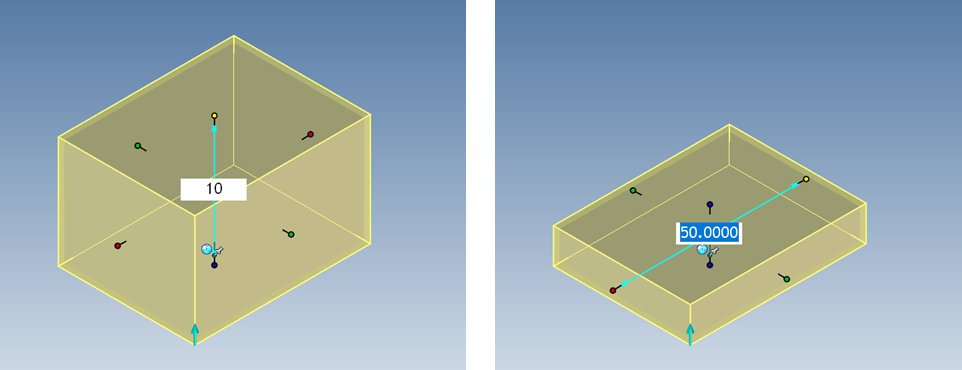
連続で、奥行と幅の数値入力が可能です。 長さ方向に [80]、幅方向に [40] の値を入力します。
ハンドルの動作
入力後、自動的に次のサイズボックスハンドルの値に切り替える
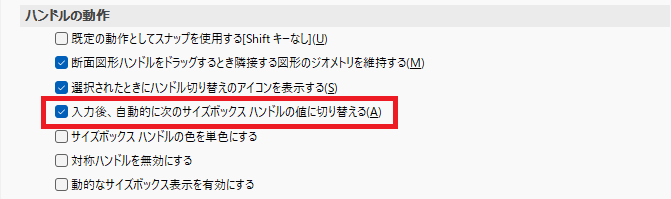
入力後、自動的に次のサイズボックスハンドルの値に切り替える
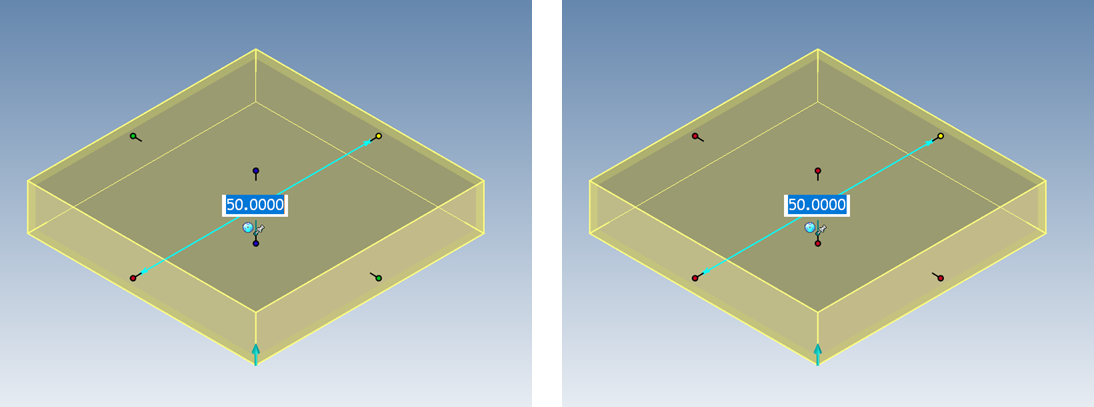
サイズボックス ハンドルの色を単色にする
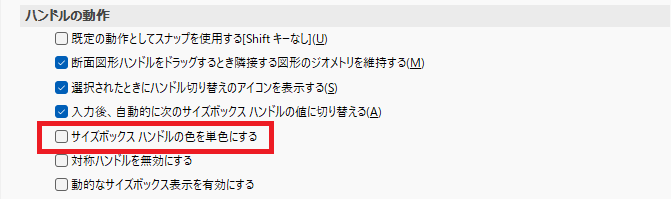
サイズボックス ハンドルの色を単色にする
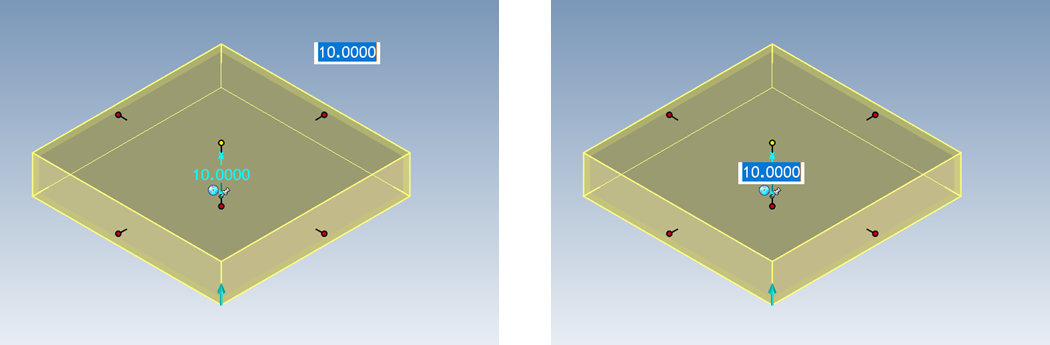
動的なサイズボックス表示を有効にする
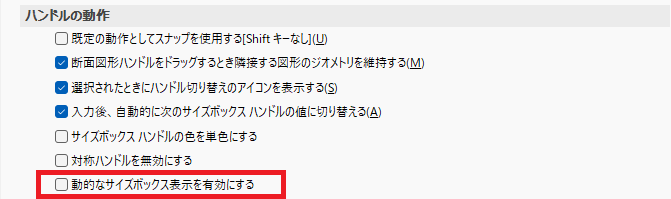
動的なサイズボックスを表示を無効にする
新しいパーツの既定のモデリングカーネル
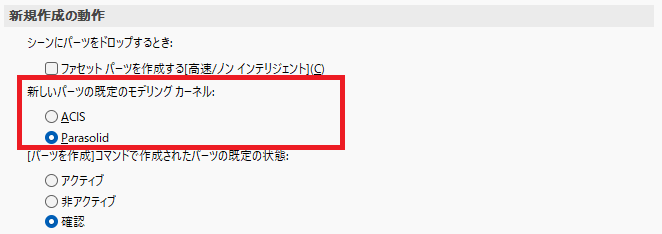
新しいパーツの既定のモデリングカーネル
- ACIS
- Parasolid
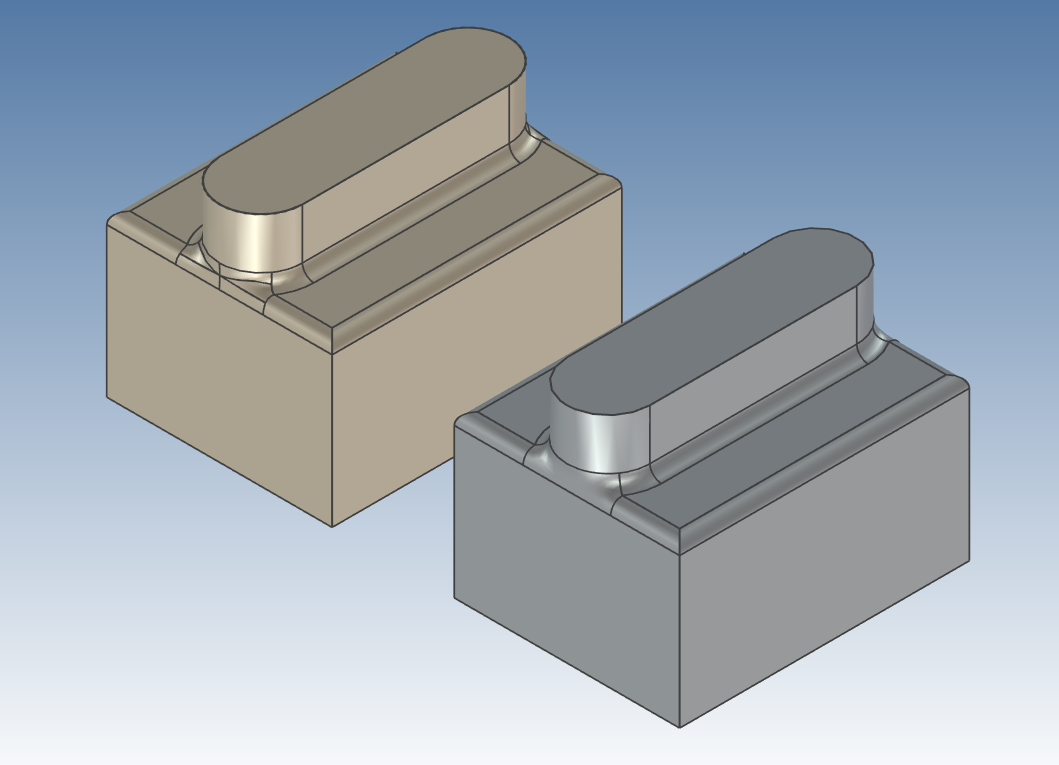
カーネル比較 左: Parasolid 右:ACIS
デフォルト設定は Parasolid に設定されています。
通常は [Parasolid]を推奨します。
以下の場合は [ACIS]を推奨します。
- 板金ツールを使用する場合
- 精密機械など微細なパーツをモデリングする場合
- 穴数の多いモデル
- 曲面形状の多いモデル
- Parasolid でサーフェス化する場合
フィーチャの動作
"ESC" キーで選択を解除する。
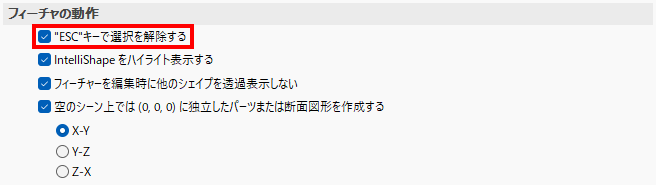
"ESC"キーで選択を解除する。
パーツ/フィーチャー/アセンブリ選択を解除するときは、何もないシーン上を選択すれば選択解除が可能ですが、 このチェックをオンにすると、ESCキーでも選択解除が可能になります。
また、ESCキーを使用すると、トライボール選択状態とパーツ/フィーチャー/アセンブリの選択も1度で解除可能です。
- 2026/01/01 00:01 - 2030/12/31 00:00 (7分)
マイナス形状を生成してみましょう。 カタログブラウザより、[円柱穴] をマウス操作で左クリックでベースパーツのどこでも良いので、ドラッグ&ドロップします。
その後、ハンドルを選択して、直径 10mm に変更します。
IRONCAD 独自の機能 Tri Ball(トライボール)を活用していきます。 ウィンドウの左上のアイコン、または、[F10] キーで起動可能です。 TriBall では、移動・配置・向きの変更のすべてが行えます。
TriBall の長さ方向、幅方向のハンドル(赤点)をそれぞれマウス左ドラッグをしてみましょう。
各方向の軸ハンドルが固定されている状態の時、TriBall の内側でマウス左ドラッグ、または右ドラッグすることで、選択中のオブジェクトの角度を変更することが可能です。
TriBall の中心点上(赤点)で右クリックします。 メニューから、[点まで] を選択し、円柱穴を左上隅の位置に移動します。
TriBall 上面にある平面をマウス右ドラッグします。 メニューから [ここに移動] を選択します。 表示されるダイアログの 距離 1、距離 2 に [10]を設定し、[OK] をクリックします。
操作
サーフェスの滑らかさ
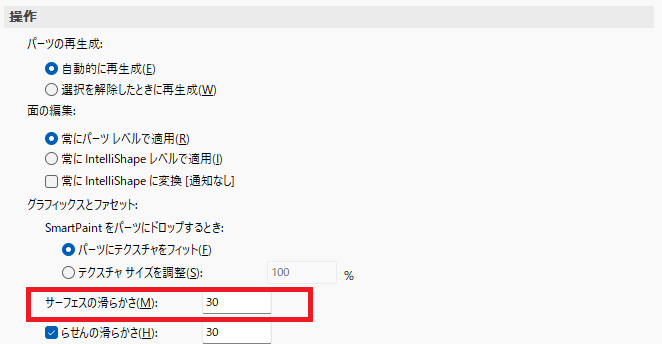
サーフェスの滑らかさ
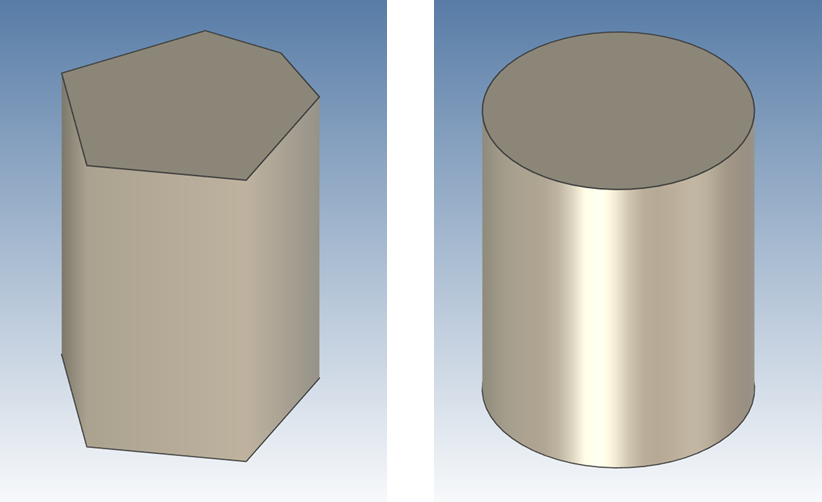
サーフェスの滑らかさの初期値を設定します。 サーフェスの滑らかさ5と60の比較です。
滑らかさが大きすぎるとデータ量が大きくなりますので、30程度にとどめることをお勧めします。

初期値設定でなく、1つずつのパーツに対してもパーツプロパティから滑らかさを設定できます。
新規作成の動作
ファセットパーツを作成する

シーンにパーツをドロップするとき:ファセットパーツを作成する[高速/ノンインテリジェント]
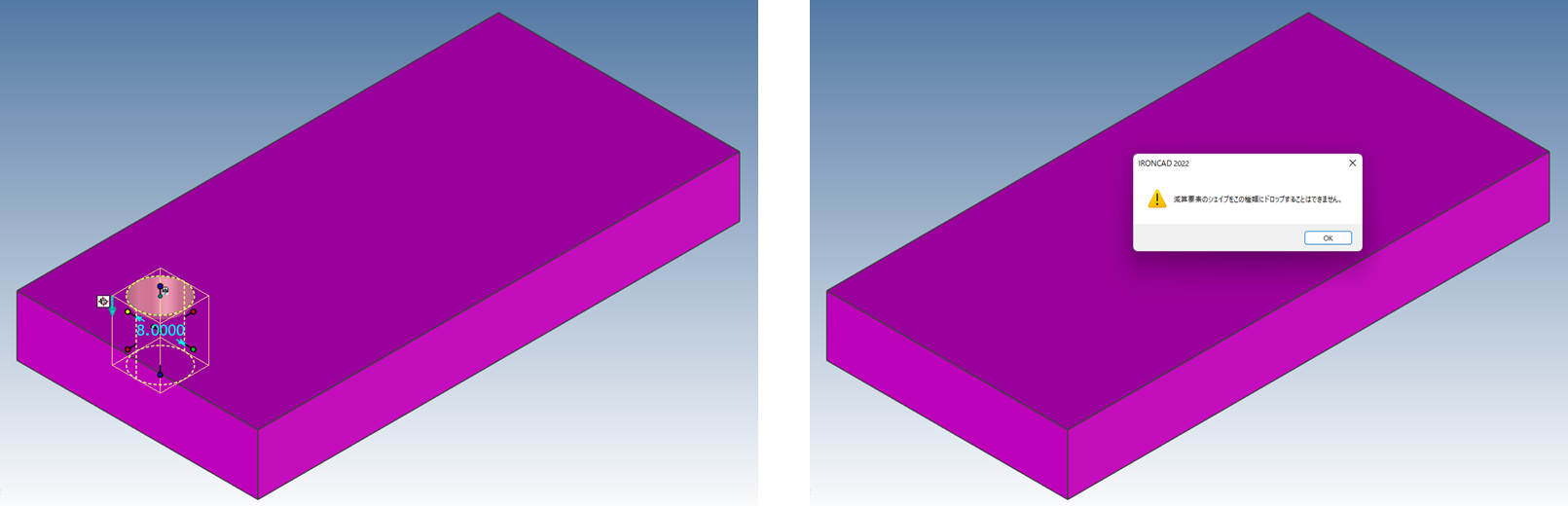
チェックを入れるとファセットパーツになり、拘束で描画できますが、 穴あけなどが不可能になりますので、設計業務の場合には必ず、オフにする必要があります。
- 2026/01/01 00:02 - 2030/12/31 00:00 (7分)
穴を 2 回左クリックしてTriBall を起動します。
TriBall の幅方向手前ハンドルを右クリックでドラッグし、軸を固定して移動します。 メニューから [ここにリンクコピー] を選択します。
距離に [20]を設定します。 コピー穴作成後、[ESC] または [F10] キーで TriBall を一度解除します。
TriBallの動作
コピーのTriBallをリセットする
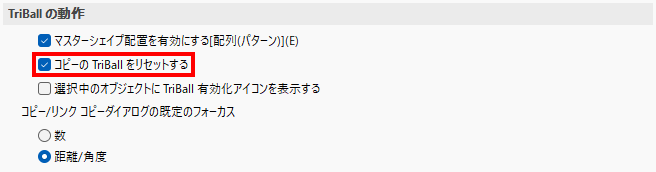
コピーのTriBallをリセットする

TriBallのリセットの設定をONにすると、コピー先のパーツ/アセンブリ/フィーチャーにTriBallが表示されますので、便利です。
選択中のオブジェクトにTriBall有効化アイコンを表示する
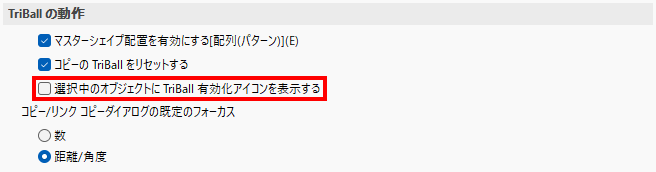
選択中のオブジェクトにTriBall有効化アイコンを表示する
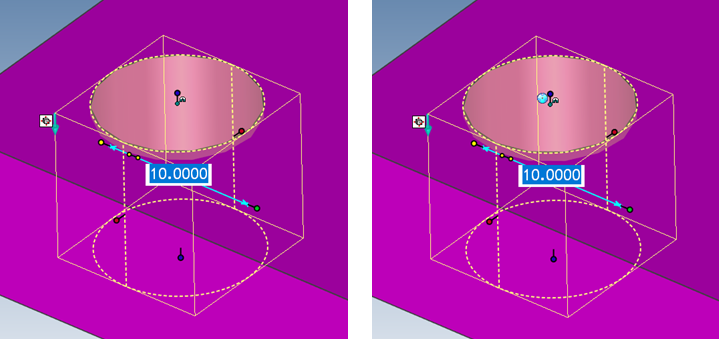
インタラクション
コピー/リンク コピーダイアログの既定のフォーカス
TriBallの動作
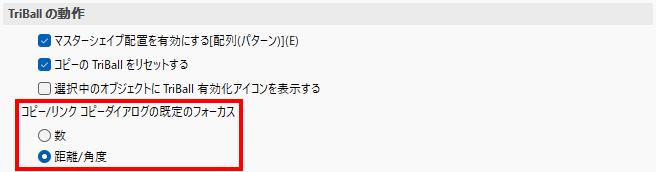
コピーリンク ダイアログの既定のフォーカス
- 数
- 距離/角度
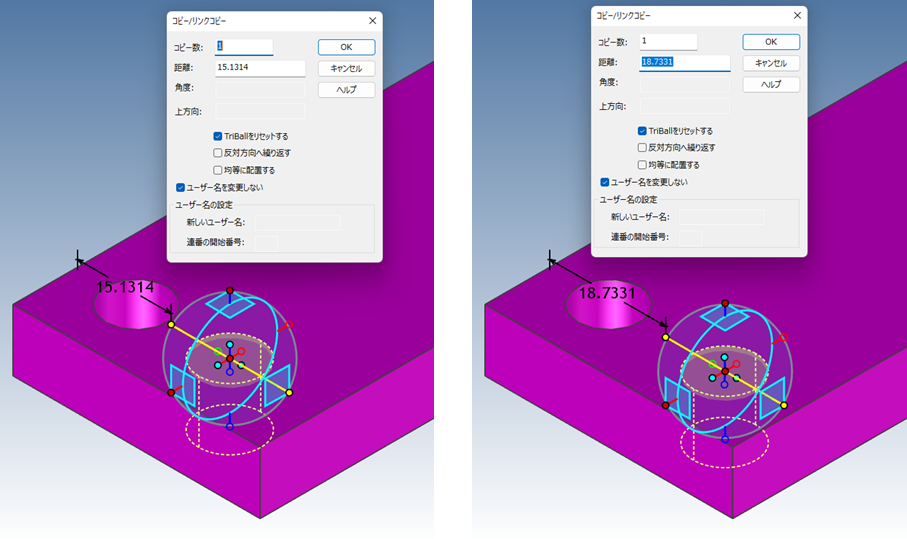
トライボールでコピーする場合に、はじめにフォーカスされる項目を、数にするか?距離/角度にするか?を設定できます。
距離/角度にフォーカスを推奨します。
- 2026/01/01 00:03 - 2030/12/31 00:00 (3分)
カタログブラウザより、ブロック穴を手前エッジ中心点にドロップします。
形状変更ハンドルを操作する際、面やエッジにスナップを効かせることが可能です。
幅方向奥側のハンドルをクリックし、サイズ変更ボックスに [20] を入力します。
続けて、長さ方向のハンドル(赤点)を、[右クリック] をしながら伸ばし、サイズ変更ボックスに [30] を入力します。
[右クリック] を押しながら操作することで、センター分けの操作が可能です。
ユーザーインターフェース
マウスによる選択範囲
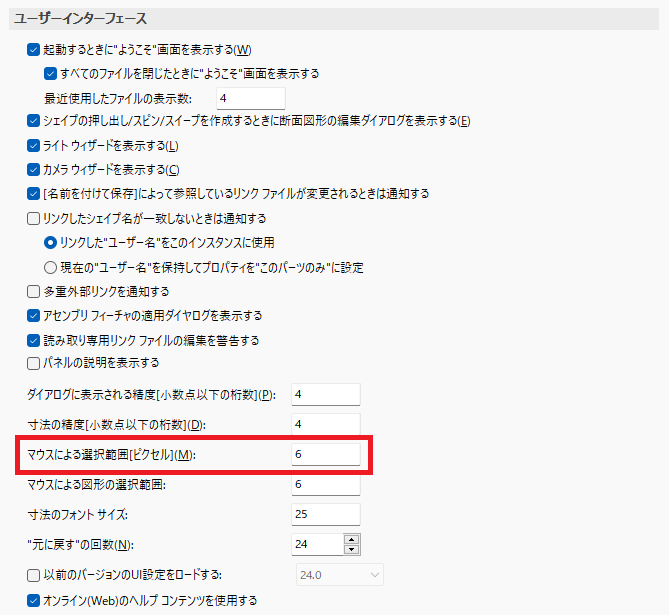
マウスによる選択範囲
3Dシーン上のパーツ、フィーチャー、中点などの範囲設定
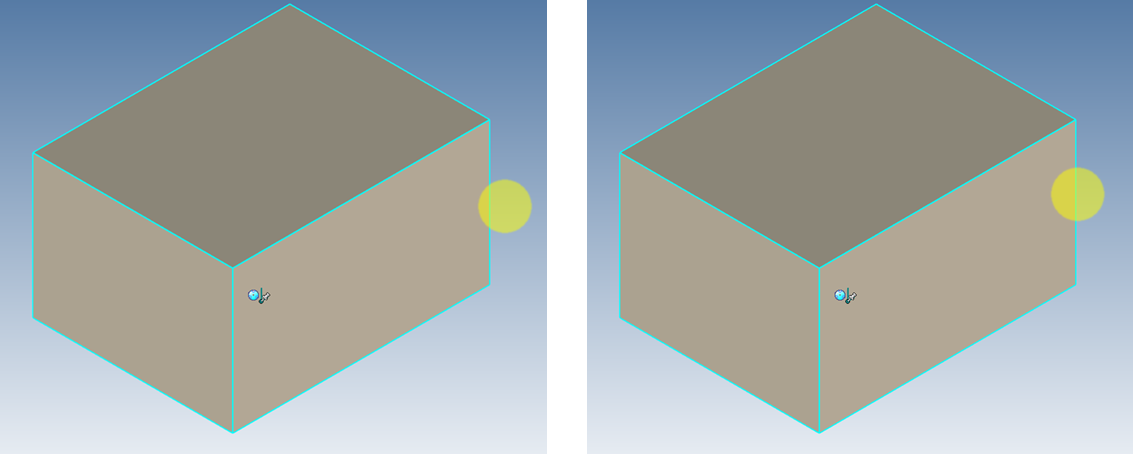
選択範囲 25と6の比較
ハンドルの動作
対称ハンドルを無効にする
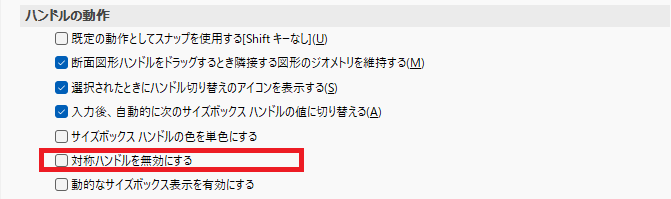
対称ハンドルを無効にする
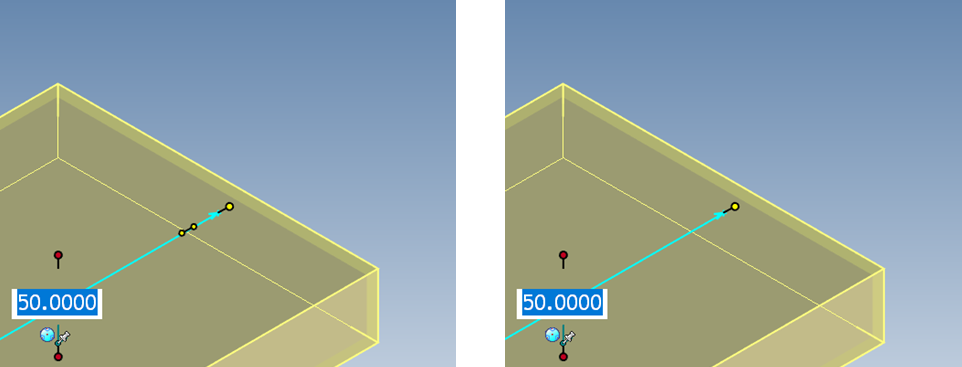
- 2026/01/01 00:07 - 2030/12/31 00:00 (5分)
ベースプレートの長さを変更します。 2 回左クリックして、黄色くハイライトしている状態で、長さ方向奥側のハンドルを選択し、サイズ変更ボックスに [100] を入力します。
さらに、切り欠きも、30mm から 35mm に寸法変更します。
プレートの色を変更します。 一度シーン上の何もないところをクリックし、選択を解除します。(もしくは、[ESC] キー) 続けて、一度クリックしパーツレベル(青色ハイライト)で選択します。
パーツレベルで選択された状態で、プレート上で右クリックします。
メニューから [SmartPaint] を選び、紫色を選択します。 完了したら [適用] と [OK] をクリックします。
IntelliShapeの動作
既定の並び替え
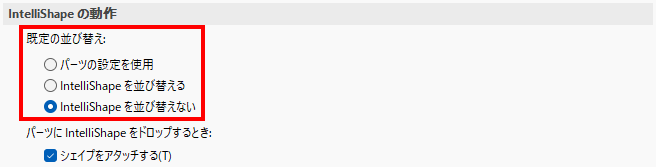
既定の並び替え
- パーツの設定を使用
- IntelliShapeを並び替える
- IntelliShapeを並び替えない
[IntelliShapeを並び替える] のチェックを入れると、フィーチャー編集時に、ツリーの順番が切り替わります。 例えば、切り欠き穴がツリーの一番下にある状態で、穴フィーチャーの寸法を修正すると、穴フィーチャーがツリーの一番下に移動します。
[IntelliShapeを並び替えない] を選択すると、フィーチャーを編集しても、ツリー順番は入れ替わりません。

[パーツの設定を使用] は、パーツ選択時の右クリックメニューで設定できます。
- 2026/01/01 00:08 - 2030/12/31 00:00 (3分)
今度は、[ブロック] をマウス右ドラッグ&ドロップします。
メニューが表示されるので、[パーツとしてドロップ] を選択します。 先程とは異なり、新規パーツとして要素が配置されます。
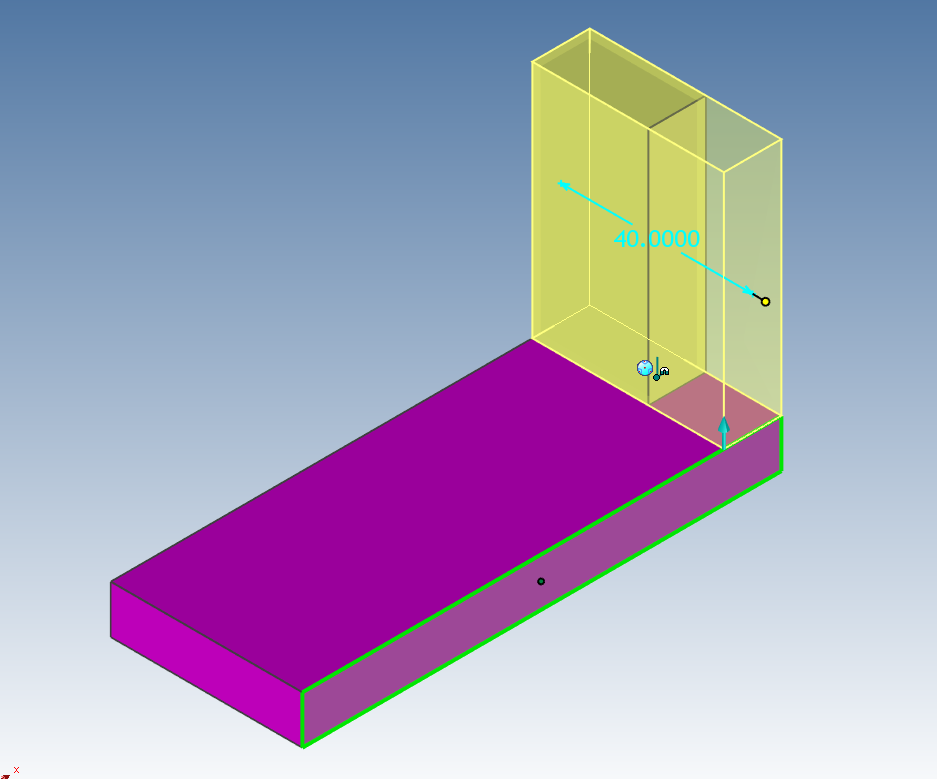
新たに配置したパーツをシェイプレベル(黄色ハイライト)で選択します。 ハンドルを掴み、紫のパーツの側面に合わせます。
手前側のハンドルをクリックし、サイズ変更ボックスに [12] を入力します。 続けて、高さ方向のサイズ変更ボックスに [50] を入力します。
下記のオプション設定を ON にすることで、[Shift] キーを押すことが不要になります。
既定の動作としてスナップを使用する[Shiftキーなし]
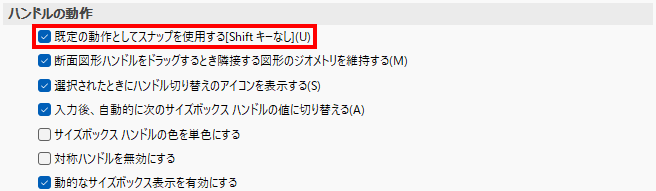
既定の動作としてスナップを使用する[Shiftキーなし]
- 2026/01/01 00:10 - 2030/12/31 00:00 (2分)
[ブロック穴] を新規パーツ上の中央に配置します。 中央点付近にカーソルを合わせると、中央点が出現しハイライトされます。
シェイプレベルで選択された状態で、ブロック穴の奥のハンドルを右クリックして、[サイズボックスを編集] を選択します。
寸法欄に下記に示す値を入力します。 [長さ]:20 [幅]:20 [高さ]:12
[Tab] キーを使用すると、寸法欄が切り替わります。もしくは、マウスカーソルを合わせて指定してください。
新規パーツの色を変更します。 パーツレベル(青色ハイライト)で選択し右クリックします。 メニューから [SmartPaint] を選択し、黄色に変更します。
シェイプをアタッチする

パーツにIntelliShapeをドロップするとき:シェイプをアタッチする

シェイプをアタッチするをONにすると、パーツ表面に配置したフィーチャーが、パーツ面に対して追随します。
- 2026/01/01 00:11 - 2030/12/31 00:00 (2分)
ザグリ穴とねじ穴を作成します。
カタログブラウザを [ツール] に切り替えます。 表示されていない場合は、▼をクリックしメニューを表示します。
[カスタム穴] を紫色のパーツの底面角部にマウス左ドラッグ&ドロップします。 ダイアログが表示されるので、次に示す値を設定します。
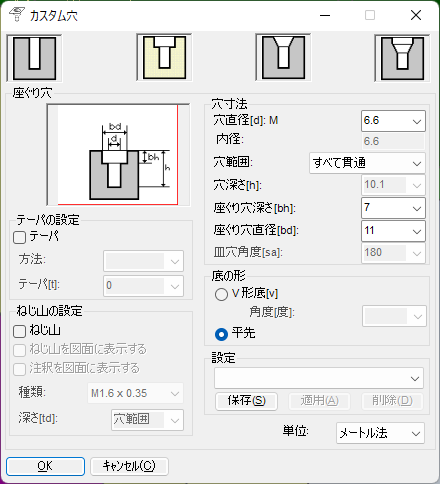
- 穴直径:6.6
- 穴範囲:すべて貫通
- 座ぐり穴深さ:7
- 座ぐり穴直径:11
座ぐり穴形状が作成できたら TriBall を起動します。 TriBall 上部の平面をマウス右ドラッグします。 メニューから [ここに移動] を選択します。
距離 1、距離 2 ともに [6] を設定します。 移動後、TriBall を解除します。
- 2026/01/01 00:12 - 2030/12/31 00:00 (3分)
カスタム穴の編集を行いたい場合は、2 回クリックして、フィーチャをハイライト(黄色でハイライト)している状態で、 右クリックして、アドオンプロパティを選択すると、穴形状と寸法を編集できる画面になります。
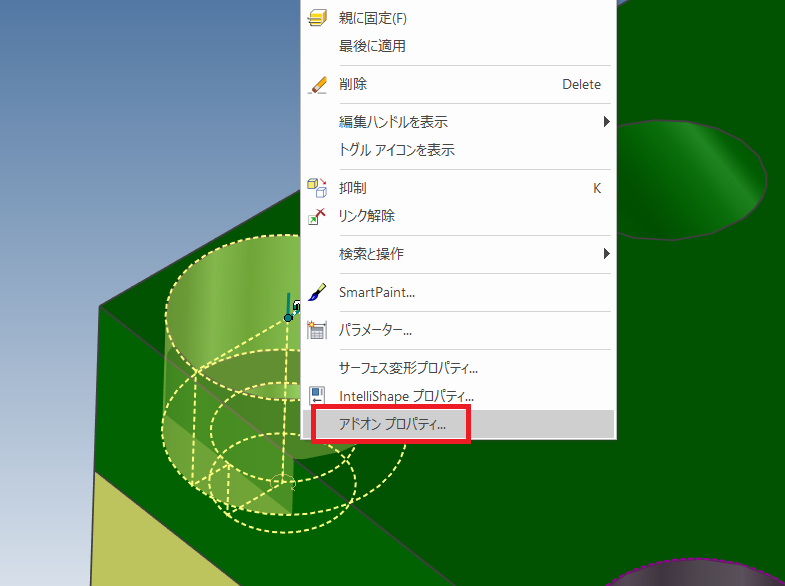
右クリックメニュー画面
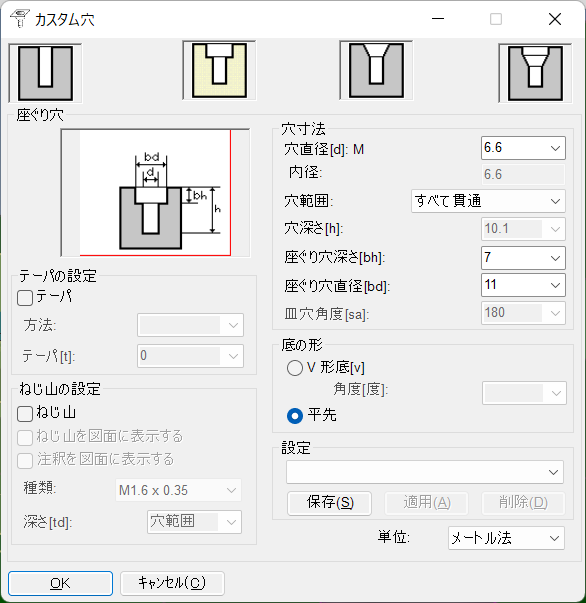
カスタム穴編集画面
- 2026/01/01 00:13 - 2030/12/31 00:00 (0分)
再度、カスタム穴をカタログより、ザグリ穴貫通先の黄色のパーツ上に、ドラッグ&ドロップします。
ダイアログが表示されるので、次に示す値を設定します。

- 穴直径:6
- 穴範囲:ブラインド(有限)
- 穴深さ:18
- ねじ山:深さ 12
- 底の形:V 形底
- 角度:118
ねじ穴が作成されました。
TriBall を活用して同心を取ります。 [F10] キー等で TriBall を起動します。
TriBall 上部の平面を左クリックし、固定します。 続けて、TriBall 中心点(赤点)を右クリックします。 メニューから、[中心点まで] を選択します。
対象として、座ぐり穴の円エッジを選択します。 これにより、座ぐり穴とねじ穴の同心が取れました。
- 2026/01/01 00:14 - 2030/12/31 00:00 (3分)
カタログに、必要な形状がない場合は、スケッチからフィーチャを作成することも可能です。
まず、設定でインタラクションの "2Dスケッチの動作" で "2Dスケッチのときに、閉曲線を塗りつぶす" にチェックを入れます。 このチェックを入れると、スケッチが閉じられているかどうかが視覚的に判断できます。
さらに、スケッチタブの [2Dシェイプ] を選択して、"点まで" を選択して、緑のパーツの右下の点を選択します。
すると、スケッチモードに移行します。
スケッチモードに移行した後に、何もない空間上で右クリックをして、拘束の設定を行います。 "等長" 以外のチェックをすべていれることを推奨いたします。
※等長をチェックすると、等しい長さの線分に自動的に等長の拘束が入り作業性が悪化する場合がございます。
ポリラインを選択して、動画のように線を引いていきます。
緑の線になっている個所は完全拘束と呼ばれる状態です。
さらに、SmartDimension を使用して、20mm と 20mm 、面取り部分は 7mm と 7mm に寸法拘束していきます。
2Dスケッチの時に閉曲線を自動で塗りつぶす
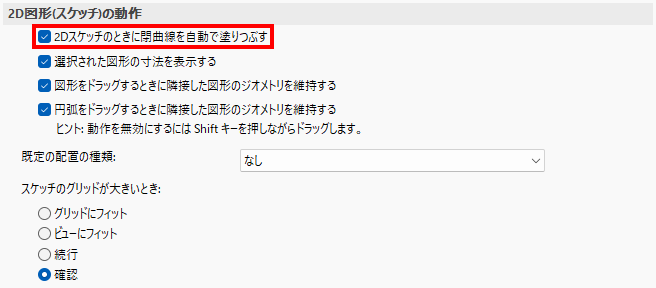
2Dスケッチの時に閉曲線を自動で塗りつぶす

- 2026/01/01 00:25 - 2030/12/31 00:00 (5分)
モデルが完成したら、アセンブリを作成してみましょう。 シーン上で対象のパーツを矩形選択、 または、シーンブラウザ上で複数選択を行います。
[アセンブリ] タブに切り替え、[アセンブリを作成] を選択します。 これだけで、アセンブリが作成可能です。
IRONCAD では、アセンブリファイルとパーツファイルを 同一のファイル上に存在させることが可能です。
アセンブリに含まれるパーツでサブアセンブリを作成することも可能です。
アセンブリ単位での移動、サブアセンブリのみの移動、単品パーツのみの移動といった個別操作も可能です。
作成したアセンブリは、[アセンブリを解除] コマンドでいつでも解除可能です。
アセンブリの動作を確認したらファイルを保存します。 [メニュー] - [ファイル] - [名前をつけて保存] で保存します。 今回作成したモデルデータは、2D 投影編でも使用します。
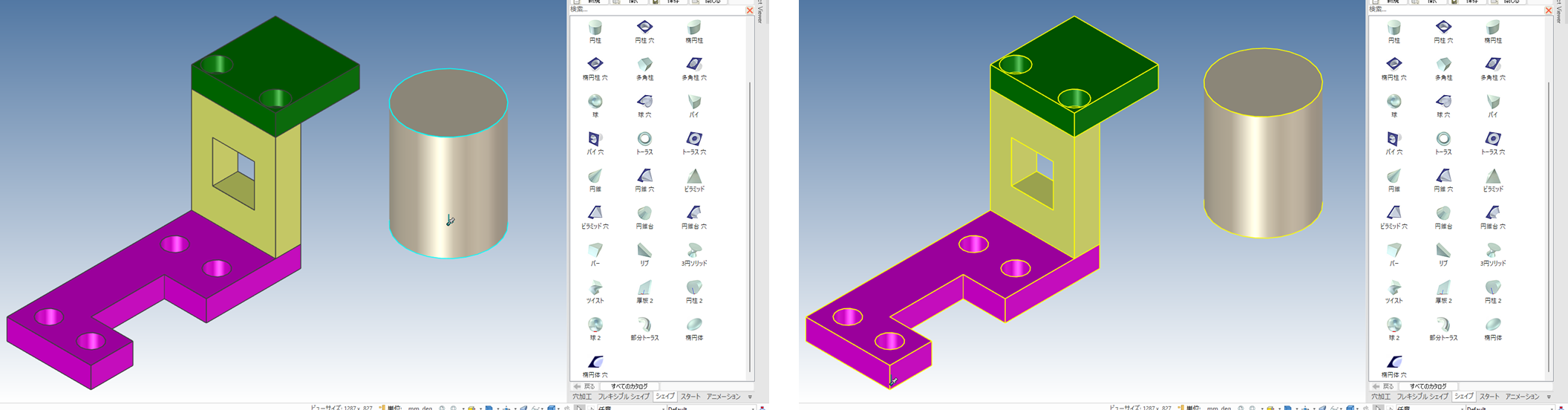
ドロップされたオブジェクトを自動的に選択する
カタログからのドロップの動作>
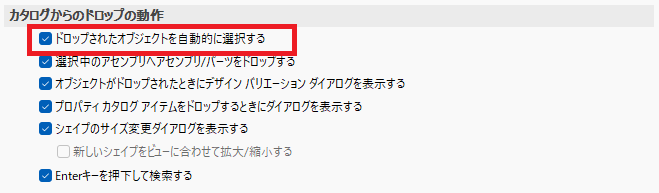
ドロップされたオブジェクトを自動的に選択する
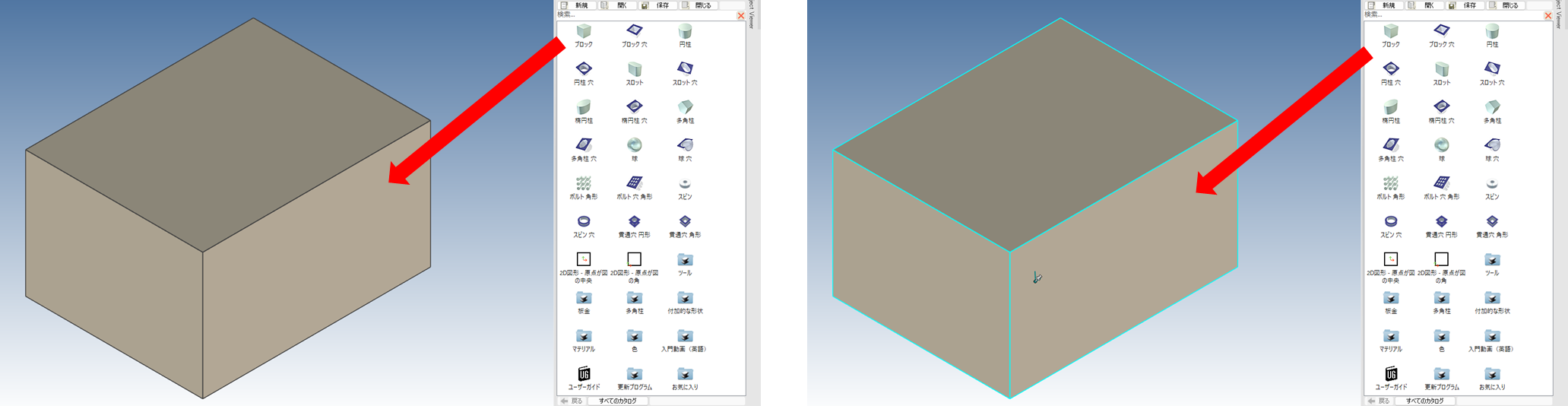
カタログからドラッグ&ドロップされたオブジェクト(パーツ/フィーチャー/アセンブリ)が、選択状態になるか、ならないかのチェックになります。
選択中のアセンブリへアセンブリパーツをドロップする
カタログからのドロップの動作

選択中のアセンブリへアセンブリパーツをドロップする
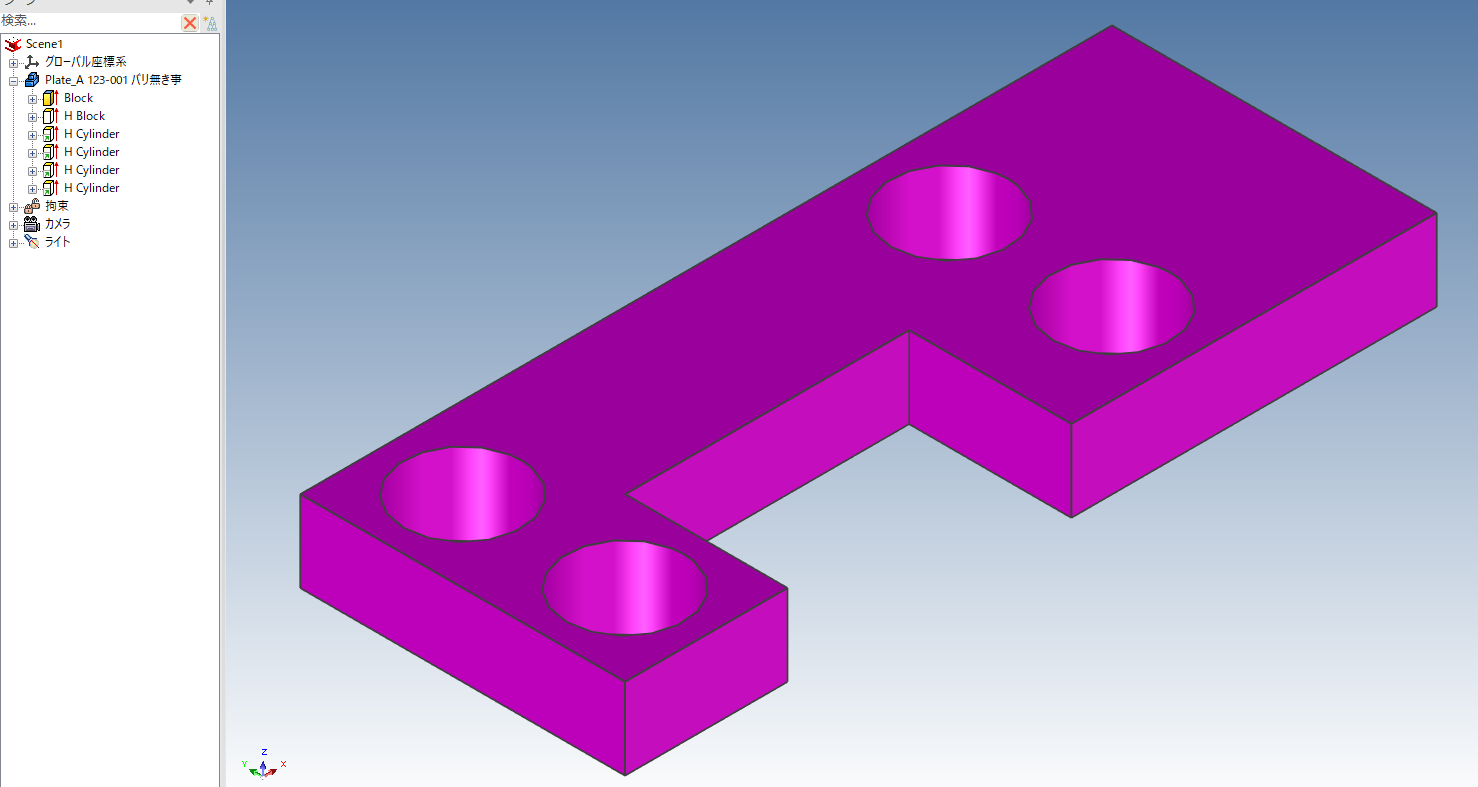
シーンブラウザツリーに表示する項目を選択します

シーンブラウザツリーに表示する項目を選択します:
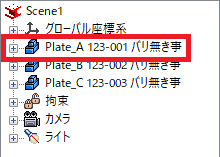
左の枠から順番に、パーツ名、パーツ番号、説明 の表示を選択できます。
上記画像のツリー1番上のパーツの例は、パーツ名:Plate_A パーツ番号:123-001 説明:バリ無きこと
- 2026/01/29 00:27 - 2030/12/31 00:00 (4分)
申し込み期間
- 2026/01/01 00:00 - 2030/12/31 00:00