2025/12/31 01:00 - 2030/12/30 01:00

IRONCADオンライントレーニング|Lesson1|基本メニュー/ステータスバー

概要

ここでは、IRONCADの基本メニューにて解説いたします。

開催日程

Lesson1|基本メニュー|周回

マウスのスクロールボタンを押したままマウスを移動させることで、画面中心を起点に回転します。

虫眼鏡マーク▼のプルダウンで表示される周回では、左クリックのみで同様の操作が可能です。

また、ショートカットキー F3 を押して、左クリックで、周回することも可能です。

IRONCADオンライントレーニング
  • 2026/01/01 00:00 - 2030/12/30 01:00 (7分)

Lesson1|基本メニュー|ズーム①

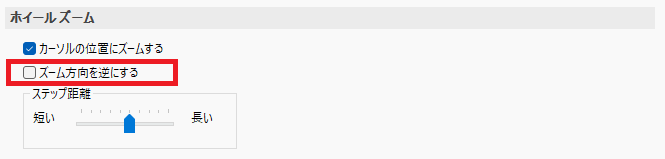
マウスのスクロールホイールを回すと、拡大/縮小します。 スクロール方向はオプションで変更できます。


→ ズーム方向を逆にする

Mouse_WheelZoom

ズーム方向を逆にする

マウスホイールの方向を逆転させます。 お好みにあわせて変更してください。

IRONCADオンライントレーニング
  • 2026/01/01 00:00 - 2030/12/30 01:00 (2分)

Lesson1|基本メニュー|パン

マウスのスクロールボタンと Shiftキー を押したままカーソルを移動させます。 カーソルを移動した方向に、画面が平行移動します。

虫眼鏡マーク▼のプルダウンで表示されるパンでは、左クリックのみで同様の操作が可能です。

また、ショートカットキー F2 を押して、左クリックで、パンをすることも可能です。

IRONCADオンライントレーニング
  • 2026/01/01 00:00 - 2030/12/30 01:00 (1分)

Lesson1|基本メニュー|ズーム②

スクロールボタンと Ctrlキー を押したまま、マウスを前後に移動させます。 画面中心を基点に拡大/縮小します。

虫眼鏡マーク▼のプルダウンで表示されるズームでは、左クリックのみで同様の操作が可能です。

また、ショートカットキー F5 を押して、左クリックで、ズームをすることも可能です。

IRONCADオンライントレーニング
  • 2026/01/01 00:00 - 2030/12/30 01:00 (2分)

Lesson1|ステータスバーメニュー|フィット

フィットボタンを押せば、シーン全体にフィットさせることが出来ます。

画面右下のフィットアイコンをクリックしてみましょう。 すると、すべてのパーツが画面内に収まるように表示されます。

F8 が、ショートカットキーで対応しています。

IRONCADオンライントレーニング
  • 2026/01/01 00:00 - 2030/12/30 01:00 (1分)

Lesson1|ステータスバーメニュー|歩行

窓ズームメニューより、[歩行] を選択します。 カーソルの移動に対して、画面が逆方向に移動します。

Ctrl + F2 が、ショートカットキーで対応しています。

IRONCADオンライントレーニング
  • 2026/01/01 00:00 - 2030/12/30 01:00 (1分)

Lesson1|ステータスバーメニュー|窓ズーム

窓ズームメニューより、[窓ズーム] を選択します。 ズームさせたい場所を、マウスの左ドラッグで矩形選択します。 すると、矩形選択した場所に画面がフィットします。

Ctrl + F5が、ショートカットキーで対応しています。

IRONCADオンライントレーニング
  • 2026/01/01 00:00 - 2030/12/30 01:00 (1分)

Lesson1|ステータスバーメニュー|直視

直視アイコン右横の▼マークをクリックし、 メニューより [直視] を選択します。

直視したい任意の場所を、左クリックで選択します。 すると、選択した個所が正面を向くようにカメラの向きが変更されます。

F7 が、ショートカットキーで対応しています。

IRONCADオンライントレーニング
  • 2026/01/01 00:00 - 2030/12/30 01:00 (1分)

Lesson1|ステータスバーメニュー|ターゲット

直視メニューを展開し、[ターゲット] を選択します。 任意のパーツを左クリックします。

左クリックしたパーツが画面中央に移動します。

Ctrl + F7 が、ショートカットキーで対応しています。

IRONCADオンライントレーニング
  • 2026/01/01 00:00 - 2030/12/30 01:00 (2分)

Lesson1|ステータスバーメニュー|カメラピッカー

カメラピッカー右横の▼マークをクリックすると、メニューを展開できます。

メニューから正面を選択すると正面表示になります。

正面以外にも、上記アイコンに示す、様々な角度の視点がデフォルトで用意されています。 そのうち、[北西等角] についは、主に使用する角度となります。

以下にショートカットキーを示します。

  • F:正面
  • T:平面
  • R:右側面
  • L:左側面
IRONCADオンライントレーニング
  • 2026/01/01 00:00 - 2030/12/30 01:00 (2分)

Lesson1|ステータスバーメニュー|カメラ保存

画面↓のカメラツールバーの使用方法について説明します。 フィットアイコン横にある、窓ズームアイコンの▼マークをクリックし、 メニューを開きます。

よく使用する視点については、任意に登録し利用することが可能です。 カメラアイコン右横の▼マークをクリックし、[カメラを保存] を選択します。

登録するカメラ視点について、任意の名称を入力し [OK] を選択します。

表示されているパーツを適当な位置や大きさにします。

カメラアイコン右横の▼マークをクリックし、メニューを展開します。 先ほど任意の名称で保存したカメラ視点を選択してみましょう。

再度、表示されているパーツを適当な位置や大きさにします。

今度は、カメラアイコンメニューから [カメラを呼び出す] を選択します。 先ほどと同様に、保存したカメラ視点を選択します。 選択後、[呼び出す] または [OK] をクリックします。

登録したカメラ視点を削除することもできます。

IRONCADオンライントレーニング
  • 2026/01/01 00:00 - 2030/12/30 01:00 (3分)

Lesson1|ステータスバーメニュー|遠近法カメラ

遠近法カメラを選択すると、3D シーン全体が遠近法で表示されます。

F9 が、ショートカットキーで対応しています。

IRONCADオンライントレーニング

Lesson1|ステータスバーメニュー|前後運動

遠近法カメラモード中のみ、窓ズームメニュー内にある、 [前後移動] のコマンドが利用可能です。

前後方向へマウス左ドラッグすることで、画面が手前/奥へと移動します。 動作確認後、再度 [遠近法カメラ] を選択して、状態を解除します。

IRONCADオンライントレーニング
  • 2026/01/01 00:00 - 2030/12/30 01:00 (1分)

Lesson1|ステータスバーメニュー|シェーディング

シェーディングアイコンの右横▼マークをクリックし、メニューを展開します。 それぞれのコマンドによって、パーツの表示形式が異なります。

  • [シェーディング]:見えているエッジを強調表示させます。(デフォルト)
  • [シェーディング(エッジを太く)]:見えているエッジをより強調表示させます。
  • [エッジ無しシェーディング]:エッジを強調表示しません。
  • [隠れエッジありシェーディング]:全てのエッジを強調表示します。隠れたエッジを隠れ線で表示します。
  • [ワイヤーフレーム]:形状を線で表示します。
  • [隠れエッジありワイヤーフレーム]:ワイヤフレーム表示で、隠れたエッジは隠れ線で表示します。
  • [隠れエッジなしワイヤーフレーム]:ワイヤーフレーム表示で、隠れたエッジは表示しません。

通常の設計業務においては、[シェーディング(エッジを太く)]、または、[シェーディング] をご使用いただくことをお勧めします。

IRONCADオンライントレーニング
  • 2026/01/01 00:00 - 2030/12/30 01:00 (3分)
申し込み期間

  • 2026/02/01 00:00 - 2030/12/30 01:00

下記フォームに入力して、予約を行ってください。

既に登録済みの方はこちら
利用規約
個人情報
確認